






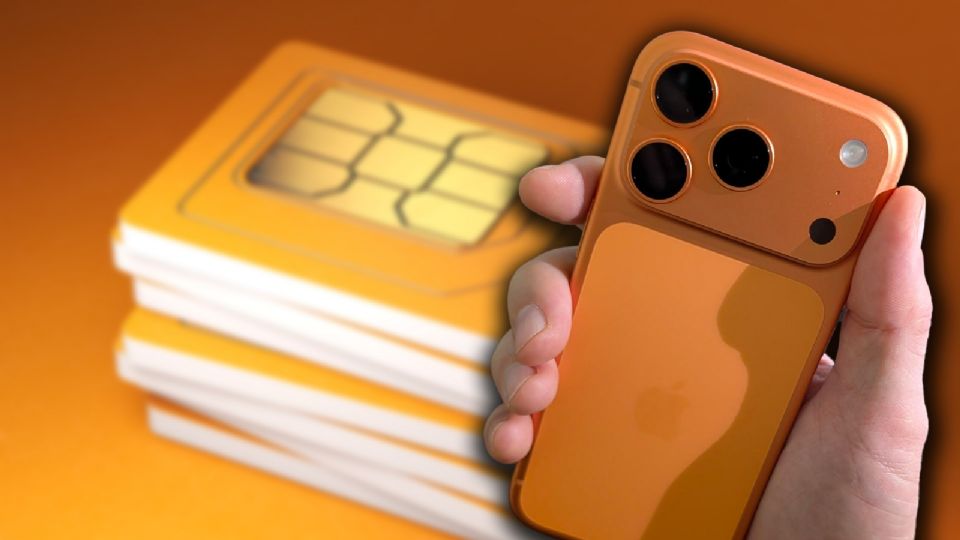

La revolución digital de Apple llega a su punto máximo con la desaparición de la SIM física en el iPhone 17. Te contamos todo lo que necesitas saber para activar tu eSIM sin complicaciones.
Apple ha dado un paso más en su apuesta por la digitalización con el lanzamiento del iPhone 17, que elimina por completo la ranura para tarjetas SIM físicas en todos los modelos vendidos en Estados Unidos y otros mercados clave.
Esta transición, iniciada con el iPhone 14, consolida la eSIM como el estándar futuro para la conectividad móvil. Para ayudarte a adaptarte a este cambio, te explicamos de forma detallada cómo configurar tu eSIM, transferir tu número desde Android y resolver las dudas más comunes.
Te podría interesar
¿Qué es la eSIM y por qué Apple apuesta por ella?
La eSIM es una SIM digital integrada en el dispositivo que permite activar planes celulares sin necesidad de una tarjeta física. Entre sus ventajas destacan:
- Flexibilidad: Gestiona hasta 8 perfiles eSIM y mantén dos activos simultáneamente .
- Conveniencia: Cambia entre operadores sin extraer ni insertar chips.
- Seguridad: Reduce el riesgo de pérdida o clonación de SIM físicas .
- Viajes internacionales: Facilita la activación de planes locales al llegar a otro país .
Requisitos previos para configurar tu eSIM
Antes de comenzar, asegúrate de tener:
Te podría interesar
- Un iPhone compatible (XS, XR o posterior; iPhone 17 requiere iOS 18.4 o superior) .
- Conexión a Wi-Fi o red celular para la descarga del perfil .
- Un operador que admita eSIM (consulta con tu proveedor).
Cómo activar tu eSIM en el iPhone 17: métodos paso a paso
1. Transferencia rápida desde otro iPhone
Si tu operador admite esta función :
- Prepara ambos dispositivos: Asegúrate de que estén cerca, con Bluetooth activado y logged en tu cuenta de Apple.
- Durante la configuración: Sigue las instrucciones en pantalla para transferir tu número.
- Después de la configuración: Ve a Ajustes > Red celular > Agregar eSIM > Transferir de iPhone cercano .
2. Activación mediante código QR
Durante la configuración inicial: Escanea el código QR proporcionado por tu operador cuando aparezca la pantalla Configurar red celular. Después de la configuración:
- Abre la app Cámara y escanea el código QR.
- Toca Plan de datos detectado y sigue las instrucciones.
3. Activación mediante app del operador
- Descarga la app de tu operador desde la App Store.
- Sigue los pasos para activar la eSIM directamente desde la aplicación.
4. Métodos alternativos
- Enlace de operador: Toca el enlace enviado por tu operador para iniciar la descarga.
- Ingreso manual: Ve a Ajustes > Red celular > Agregar plan > Ingresar detalles manualmente .
Transferencia desde Android u otros dispositivos
Si vienes de un dispositivo Android :
- Contacta a tu operador: Solicita la transferencia mediante Activación de operador o un código QR.
- Usa la herramienta de transferencia (iOS 26):
En el iPhone, ve a Ajustes > Configurar red celular > Transferir desde Android.
- Escanea el código QR generado con tu Android.
- Selecciona el número a transferir y confirma .
La eliminación de la ranura SIM en el iPhone 17 marca un punto de inflexión en la industria móvil. Aunque el cambio puede parecer abrupto para algunos, las ventajas de la eSIM en términos de seguridad, flexibilidad y conveniencia son innegables. Siguiendo estos pasos, podrás configurar tu dispositivo sin dificultades y disfrutar de una conectividad sin interrupciones.